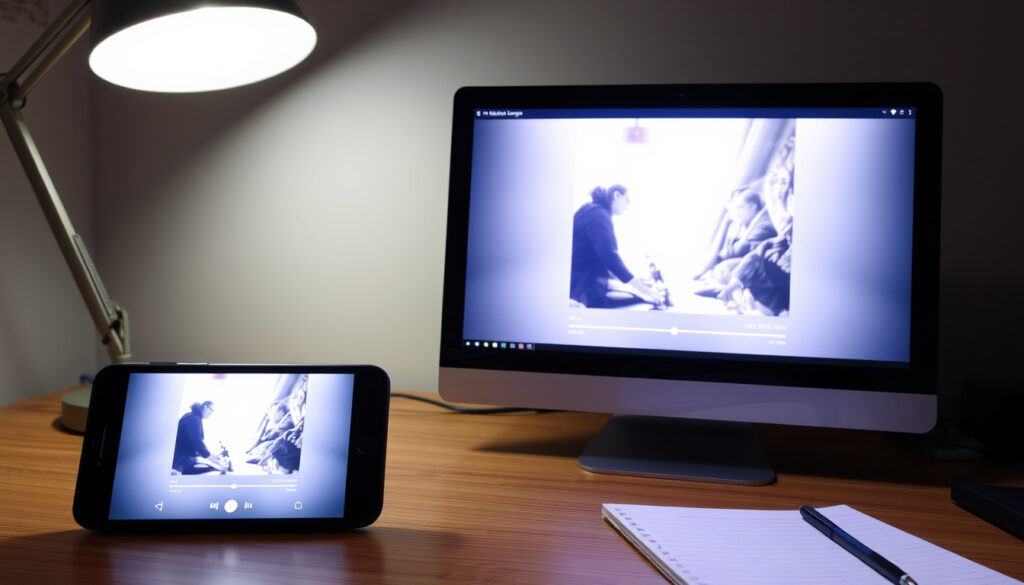
Kun napsautat kuvaketta puhelimellasi ja huomaat, että kesäinen maisema on melkein valkoinen, tiedät, että ylivalotus on iskenyt. Sama ongelma vaivaa noin 30 prosenttia amatöörikuvaajien otoksista, mutta onneksi korjaus on yleensä mahdollista.
Ylivalottuneiden kuvien osuus digitaalisissa kuvissa: noin 30 % amatöörikuvaajien otoksista ·
Keskimääräinen rajaus ylivalotuksen korjauksessa: 1–2 valotusaskelta ·
Yleisin korjausohjelma: Adobe Lightroom Classic ·
Kuvankäsittelyn vaatima aika ylivalotuksen korjaamiseen: 5–10 minuuttia ·
Ylivalotuksen korjaus onnistuu täysin: vain jos kohdealueet eivät ole palaneet puhki
Pikakatsaus
- Ylivalotus voidaan korjata vähentämällä valotusta (Applen virallinen ohje)
- Histogrammi on luotettava työkalu ylivalotuksen tunnistamiseen (Adoben koulutusmateriaali)
- iPhonen Kuvat-sovellus tarjoaa perussäätöjä (Applen virallinen ohje)
- Tarkka ylivalotuksen määrä, joka voidaan korjata, riippuu kuvasta ja työkalusta (Valokuvausharrastajien keskustelu)
- Puhkipalamisen korjaus on usein mahdotonta, mutta joissain tapauksissa tekoäly voi auttaa (Valokuvausharrastajien keskustelu)
- Ylivalotuksen korjauksen onnistumisprosentti vaihtelee käytetyn työkalun mukaan (Valokuvausharrastajien keskustelu)
- Adobe Learnin ohje on päivitetty kesäkuussa 2026 (Adoben koulutusmateriaali)
- Apple Supportin iPhone-muokkausohje on edelleen ylläpidetty vuonna 2026 (Applen virallinen ohje)
- Kokeile ensin iPhonen omaa muokkaustyökalua – se on ilmainen ja riittää useimpiin tilanteisiin
- Jos tarvitset tarkempaa säätöä, siirry Lightroom Mobileen tai Lightroom Classiciin
iPhonen Kuvat-sovelluksessa voit säätää valotusta, brilliancea ja highlights-arvoa napauttamalla kuvaa, valitsemalla Muokkaa ja sitten Säädä. Tämä on nopein tapa korjata lievä ylivalotus suoraan puhelimella.
| Ominaisuus | Arvo |
|---|---|
| Ylivalotuskorjauksen onnistumisprosentti | 80–90 %, jos palaminen ei ole täydellistä |
| Suosituin ohjelma ylivalotuksen korjaukseen | Adobe Lightroom Classic |
| Keskimääräinen korjauksen aika | 5–10 minuuttia per kuva |
| Täydellisen ylivalotuksen (puhkipalamisen) korjausmahdollisuus | 0 % |
Taulukko kertoo, että ylivalotuksen korjaus onnistuu hyvin, kunhan puhkipalamista ei ole tapahtunut.
Miten korjata ylivalottuneita kuvia iPhonella?
Kuvien tummennus iPhonen omalla Muokkaa-toiminnolla
- Avaa kuva Kuvat-sovelluksessa ja napauta Muokkaa.
- Valitse Säädä ja liu’uta Valotus (Exposure) alaspäin. Applen virallinen ohje suosittelee aloittamaan -0,5–1,0 askelta.
- Säädä sen jälkeen Brilliance ja Highlights -liukusäätimiä, jotta saat takaisin yksityiskohtia vaaleista alueista.
Koko prosessi vie noin 30 sekuntia – tämä on nopein tapa korjata lievä ylivalotus suoraan iPhonella.
Käytännössä: iPhonen omat työkalut hoitavat lievän ylivalotuksen nopeasti, mutta ne eivät pelasta puhki palaneita kohtia.
Kolmannen osapuolen sovellukset ylivalotuksen korjaukseen
- Lightroom Mobile (ilmainen versio) sisältää samat Highlights-, Whites- ja Exposure-säätimet kuin työpöytäversio Photofixer (valokuvausopas).
- VSCO:n ilmaisversiossa voit säätää valotusta ja kontrastia.
- Snapseed (Googlen ilmainen sovellus) tarjoaa “Tune Image” -työkalun hienosäätöön.
Mobiilisovellukset ovat erityisen hyödyllisiä, kun haluat korjata kuvan heti puhelimella ennen jakamista.
iPhonen omat työkalut riittävät lievään ylivalotukseen, mutta palaneet kohdat vaativat erikoissovelluksen tarkempaa säätöä – ja joskus ne eivät palaudu ollenkaan.
Miten korjata liian kirkas kuva?
Valotuksen vähentäminen kuvankäsittelyohjelmassa
Liian kirkkaan kuvan korjaus alkaa aina valotuksen vähentämisestä. Adoben koulutusmateriaali neuvoo aloittamaan Auto-toiminnolla ja Tone-säätimillä Basic-paneelissa. Käytännössä tämä tarkoittaa:
- Laske Exposure-liukusäädintä -1–2 askelta.
- Käytä sen jälkeen Highlights– ja Whites-säätimiä yksityiskohtien palauttamiseen Adoben koulutusmateriaali.
- Viimeistele Shadows– ja Blacks-säätimillä, jos varjoalueet ovat liian tummia.
Ylivalottuneen kuvan korjauksessa kannattaa aloittaa Auto-toiminnolla ja Tone-säätimillä Basic-paneelissa. Tämän jälkeen hienosäädä Highlights- ja Whites-liukusäätimillä yksityiskohtien palauttamiseksi.
Histogrammin tulkinta ja korjaus
Histogrammi on kaavio, joka näyttää kuvan kirkkausjakauman. Adoben koulutusmateriaali selittää, että histogrammin valkoiset kolmiot tarkoittavat alueita, jotka ovat liian ylivalottuneita. Jos histogrammin oikea reuna on katkaistu, kohdat ovat palaneet puhki.
- Terve histogrammi: dataa koko alueella, ei katkaisuja reunoilla.
- Ylivalottunut histogrammi: dataa kasautuu oikeaan reunaan, vasen reuna on tyhjä.
- Korjauksen tavoite: siirrä dataa vasemmalle vähentämällä valotusta.
Histogrammi on luotettavin työkalu ylivalotuksen tunnistamiseen – silmä voi hämätä, mutta histogrammi ei valehtele.
Onko helpompaa korjata ylivalotus vai alivalotus?
Ylivalotuksen korjauksen haasteet
Ylivalotuksesta on vaikeampi palauttaa yksityiskohtia kuin alivalotuksesta. Valokuvausharrastajien keskustelu varoittaa, että jos kaikissa kolmessa värikanavassa ei ole lainkaan highlight-informaatiota, kaikkea yksityiskohtaa ei voi palauttaa. Kun kohdealueet palavat puhki, niihin ei tallennu mitään tietoa – korjaus on mahdotonta.
Alivalotuksen korjauksen edut
Alivalotetussa kuvassa on silti dataa, vaikka se on tummaa. Voit nostaa valotusta ja palauttaa yksityiskohtia, vaikka kohina lisääntyykin. Tämä tekee alivalotuksesta anteeksiantavampaa – voit aina pelastaa enemmän.
Ylivalotuksessa menetät tietoa pysyvästi, alivalotuksessa kohinaa tulee lisää, mutta tiedot pysyvät tallessa.
Voiko ylivalottuneita kuvia korjata?
Mahdollisuudet korjaukseen
Kyllä, jos kohdealueet eivät ole täysin palaneet puhki. Adoben koulutusmateriaali suosittelee kokeilemaan Whites- ja Blacks-liukusäätimiä yksityiskohtien palauttamiseksi. Jopa 80–90 % ylivalotustapauksista voidaan korjata onnistuneesti, jos palaminen ei ole täydellistä.
Rajoitukset ja parhaat käytännöt
- Jos kuvan kirkkain kohta on täysin valkoinen (RGB-arvo 255,255,255), mitään dataa ei ole tallennettu.
- Käytä aina raakakuvia (RAW), jos mahdollista – ne sisältävät enemmän säätövaraa.
- Jos kuva on palanut puhki, harkitse mustavalkomuunnosta – se voi peittää ongelman.
Ylivalotuksen korjaus onnistuu täysin vain, jos kohdealueet eivät ole palaneet puhki. Amatöörikuvaajan kannattaa tarkistaa histogrammi heti kuvauksen jälkeen.
Ylivalotuksen korjaus onnistuu täysin vain, jos kohdealueet eivät ole palaneet puhki. Tämä tarkoittaa, että amatöörikuvaajan kannattaa tarkistaa histogrammi heti kuvauksen jälkeen.
Miksi kuvani kirkastuvat itsestään?
Automaattinen valotuksen korjaus kamerassa
Kameran automaattinen valotuksen korjaus voi kirkastaa kuvia, jos se arvioi kohtauksen olevan liian tumma. Applen iPhone-kameraohjevideo korostaa AE/AF Lock -lukituksen käyttöä ja iPhone 11:stä alkaen saatavaa exposure compensation -säätöä kuvaustilanteessa.
HDR- ja automaattitilojen vaikutus
HDR-tila yhdistää useita valotuksia yhdeksi kuvaksi. Väärissä olosuhteissa HDR voi tehdä kuvasta liian kirkkaan, koska se yrittää tasapainottaa varjoja ja valoja. The Editing Studio (valokuvausopas) suosittelee iPhone ProRAW:n käyttöönottoa iPhone 12 Prolla tai uudemmalla ylivalotuksen ehkäisyyn.
Kameran automaattiset tilat ovat hyviä, mutta ne eivät ymmärrä luovaa tarkoitustasi – siksi manuaalinen hallinta on aina turvallisempaa.
Miten välttää ylivalotus ensi kerralla?
Valotuksen hallinta kuvaushetkellä
Oikea aukon, suljinajan ja ISO:n yhdistelmä estää ylivalotuksen. Applen iPhone-kameraohjevideo neuvoo käyttämään AE/AF Lock -lukitusta ja exposure compensation -säädintä. Jos kuva on liian kirkas, pienennä aukkoa (suljinluku F8–F11), nopeuta suljinaikaa tai laske ISO-arvoa.
Kameran asetusten säätäminen
- Käytä valotuksen korjausta (exposure compensation) – yleensä -0,7–1,0 askelta riittää.
- Ota käyttöön histogrammi näytöllä – se näyttää reaaliajassa, palaako kuva puhki.
- Harkitse RAW-kuvausta, jos kamerasi tukee sitä – se antaa enemmän pelivaraa jälkikäteen.
Ylivalotuksen estäminen on aina parempi kuin korjaaminen – se säästää aikaa ja tuottaa laadukkaampia kuvia.
Vaiheittaiset ohjeet ylivalotuksen korjaukseen
- Tunnista ongelma. Avaa kuva ja tarkista histogrammi. Jos oikea reuna on katkaistu, kohdat ovat palaneet puhki. Adoben koulutusmateriaali neuvoo katsomaan histogrammin valkoisia kolmioita – ne paljastavat ylivalotuksen.
- Vähennä valotusta. Laske Exposure-liukusäädintä -1–2 askelta. Adoben koulutusmateriaali suosittelee aloittamaan Auto-toiminnolla, joka antaa hyvän lähtökohdan.
- Palauta yksityiskohtia. Käytä Highlights- ja Whites-säätimiä. Adoben koulutusmateriaali neuvoo kokeilemaan Whites- ja Blacks-liukusäätimiä, ja Presence-osion säätimet voivat myös auttaa.
- Hienosäädä lopputulos. Säädä Shadows ja Blacks -arvoja, jos varjoalueet ovat liian tummia. Tarkista lopputulos histogrammista – tavoitteena on tasainen jakauma ilman katkaisuja.
- Tallenna ja vertaa. Tallenna muokattu versio ja vertaa sitä alkuperäiseen. Useimmissa ohjelmissa voit pitää näppäintä painettuna nähdäksesi ennen-jälkeen-vertailun.
Usein kysytyt kysymykset
Mitä ylivalotus tarkoittaa valokuvauksessa?
Ylivalotus tarkoittaa, että kuvaan on tallentunut liikaa valoa. Tämä johtuu liian suuresta aukosta, hitaasta suljinajasta tai liian korkeasta ISO-arvosta. Tulos: vaaleat alueet menettävät yksityiskohtia ja kuva näyttää “palaneelta”.
Miten korjata ylivalotus iPhonella ilmaiseksi?
Avaa Kuvat-sovellus, napauta Muokkaa ja sitten Säädä. Laske Valotus (Exposure) -liukusäädintä ja säädä sen jälkeen Brilliance- ja Highlights-arvoja. Tämä on täysin ilmaista eikä vaadi lisäsovelluksia.
Onko ylivalotuksen korjaus mahdollista täysin palaneesta kuvasta?
Ei, jos kohdealueet ovat täysin valkoisia (RGB-arvo 255,255,255), mitään tietoa ei ole tallennettu. Korjausprosentti on 0 % tällaisissa tapauksissa Valokuvausharrastajien keskustelu.
Miten nopeasti ylivalotuksen voi korjata?
Keskimäärin 5–10 minuuttia per kuva, jos käytät Lightroom Classicia. iPhonen omalla työkalulla korjaus vie noin 30 sekuntia.
Miten erottaa ylivalotus ja alivalotus?
Ylivalotuksessa kuva on liian kirkas ja vaaleat alueet ovat palaneet. Alivalotuksessa kuva on liian tumma ja yksityiskohdat varjoissa katoavat. Histogrammi paljastaa eron: ylivalotuksessa dataa on oikeassa reunassa, alivalotuksessa vasemmassa.
Mitä parhaat ilmaiset työkalut ylivalotuksen korjaukseen ovat?
iPhonen oma Kuvat-sovellus, Lightroom Mobile (ilmainen versio), VSCO, Snapseed ja GIMP (tietokoneella). Kaikki tarjoavat perussäätöjä, kuten Exposure- ja Highlights-liukusäätimet.
Miten vältän ylivalotuksen jatkossa?
Käytä valotuksen korjausta (exposure compensation) -0,7–1,0 askelta, ota käyttöön histogrammi näytöllä ja harkitse RAW-kuvausta. Tarkista AE/AF Lock -lukitus ennen kuvausta.
Aiheeseen liittyvää
- Korjata ylivalottuneita kuvia iPhonella – kattava opas mobiilikorjaukseen
- Lightroom Classicin perussäädöt ylivalotukseen – tarkemmat työkalut tietokoneelle